
Comment utiliser un localisateur de biomes Minecraft ?
Utilisez une carte quand la graine est connue et les réglages du propriétaire quand elle ne l'est pas.
Pour une graine connue, ouvrez un localisateur de biomes Minecraft, saisissez la valeur signée complète, sélectionnez Java ou Bedrock, choisissez la version la plus proche et affichez la couche de biomes. Le résultat prédit le terrain et aide à préparer une base ou une expédition.
Une carte ne récupère pas une graine inconnue à partir d'une capture, d'une adresse de serveur ou de quelques coordonnées. Si vous possédez le monde, lisez la graine dans les réglages ou une exportation autorisée. Pour un serveur Java, consultez d'abord le guide des graines de serveur et les règles du propriétaire.
Si votre question concerne un bâtiment, ouvrez le guide du localisateur de structures. Pour les slime chunks Java, utilisez le localisateur de slime chunks. Ces outils répondent à des questions différentes.
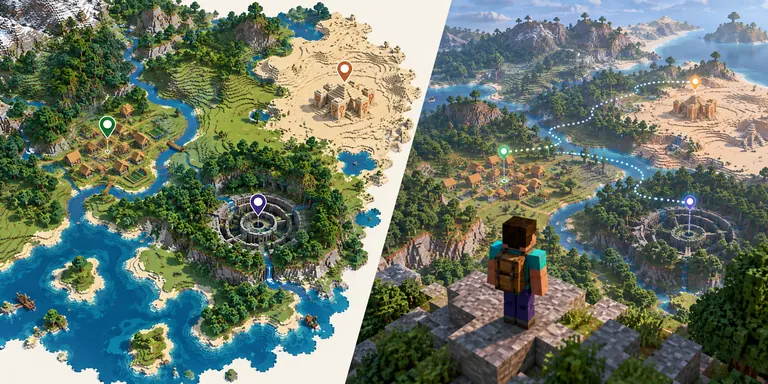
Comparer les méthodes de recherche de biomes
Le même terme peut désigner une carte, une commande ou une exploration manuelle.
| Ce que vous avez | Méthode adaptée | Réponse obtenue | Limite |
|---|---|---|---|
| Graine connue + édition/version | Carte de biomes | Position prévue d'un biome | Une mauvaise entrée déplace le résultat |
| Monde chargé + permission | Suggestions de commandes | Recherche dans le monde actif | Syntaxe et droits varient |
| Graine inconnue + accès propriétaire | Réglages, données ou export | La graine réelle | Accès autorisé nécessaire |
| Capture ou adresse seulement | Demander au propriétaire | Aucune coordonnée fiable | Une IP ne lit pas les chunks privés |
Copiez tous les chiffres et le signe moins.
Choisissez Java ou Bedrock avant la carte.
Alignez la version qui a généré les chunks.
Infographie HTML/CSS éditoriale : les trois entrées à contrôler avant une coordonnée.
Utiliser une carte quand la graine est connue
Un localisateur prédit le terrain ; il ne lit pas la sauvegarde et ne valide pas une épingle tout seul.
Copiez la graine depuis les réglages ou demandez-la au propriétaire. Conservez la valeur signée complète : un signe moins absent ou une conversion différente crée un autre monde. Notez l'édition, la version, la dimension et les options du générateur avec la graine.
Choisissez la même édition et la version la plus proche proposée par la carte. Pour un biome rare, comparez plusieurs repères comme une côte, une rivière ou une chaîne de montagnes plutôt qu'une seule frontière colorée.
Le guide pour trouver une graine explique les méthodes sûres et le guide des villages distingue carte connue et commande /locate. Confirmez toujours le terrain en jeu.
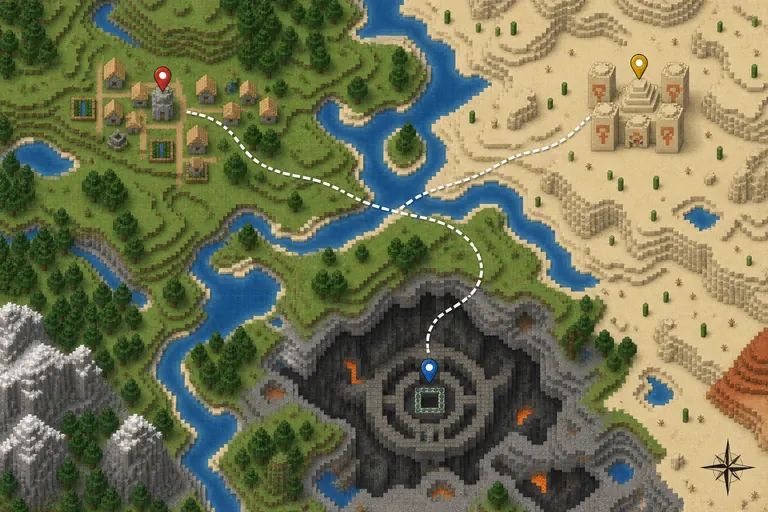
Les profils Java et Bedrock ne sont pas interchangeables
L'édition est une donnée de calcul, pas une simple option d'affichage.
Java et Bedrock peuvent utiliser des profils de carte, identifiants de commande et règles de génération différents. Sélectionnez l'édition qui a créé le monde, puis la version exacte ou la plus proche. Une coordonnée Java peut sembler plausible dans Bedrock tout en étant fausse.
SeedCrackerX est un mod Fabric pour Java, pas un localisateur Bedrock, mobile, console, Forge ou NeoForge. Pour une graine Bedrock inconnue, privilégiez les réglages du propriétaire, une exportation ou un téléchargement de Realm.
Terralith, Tectonic et d'autres générateurs personnalisés demandent une vérification supplémentaire. Une carte vanilla ne garantit pas l'emplacement d'un biome ajouté par un datapack.
| Contrôle | Java | Bedrock |
|---|---|---|
| Profil de carte | Version Java qui a généré les chunks | Version et profil Bedrock |
| Graine inconnue | Propriétaire ou observations Java autorisées | Réglages, export ou Realm du propriétaire |
| Commandes | Autocomplétion Java actuelle | Autocomplétion Bedrock actuelle |
| Générateur personnalisé | La carte vanilla peut diverger | La carte vanilla peut diverger |
Grands biomes, cartes et mondes modifiés
L'option Large Biomes change l'échelle ; un générateur personnalisé peut changer le résultat.
La question sur les grands biomes dans seedfinder Minecraft concerne souvent l'option Large Biomes choisie à la création du monde. Traitez-la comme une partie du générateur. Un profil normal peut avoir la bonne graine mais une mauvaise taille de biome.
Pour une carte de biomes, commencez par une vue large et repérez une côte, une rivière ou une chaîne de montagnes. Zoomez ensuite vers le biome cible. Cette méthode est plus solide qu'une seule frontière de couleur.
Avec Terralith ou un autre datapack, une carte vanilla n'est qu'une comparaison approximative. Notez le nom et la version du pack et utilisez une source qui annonce explicitement sa compatibilité.
Vérifiez Large Biomes et les autres réglages.
Choisissez le profil de la même version.
Notez Terralith ou le générateur utilisé.
Comparez côte, rivière ou montagne en jeu.
Infographie HTML/CSS éditoriale : gardez ces contrôles avec la graine et la coordonnée.
Quand préférer une commande ou l'exploration
Dans un monde autorisé, une méthode en jeu peut être plus rapide qu'une carte.
Si vous avez les droits, utilisez les suggestions de commandes de l'édition active. Les identifiants changent ; l'autocomplétion actuelle est plus fiable qu'un ancien tutoriel. Une commande répond au monde chargé et ne révèle pas une graine privée.
Sans graine, commande ou aide du propriétaire, explorez méthodiquement. Notez les coordonnées, privilégiez les zones ouvertes et suivez des lignes parallèles. C'est plus lent, mais cela respecte les limites du monde.
Le guide des structures sépare cartes, /locate et observations Java autorisées. Le guide SeedCrackerX ne s'applique que si Java, Fabric et l'autorisation du serveur correspondent.
- Utilisez l'autocomplétion actuelle.
- Notez la dimension avec chaque coordonnée.
- Demandez l'autorisation avant commandes ou exports.
- Marquez votre route si la graine manque.
Pourquoi le localisateur indique-t-il le mauvais endroit ?
La plupart des écarts viennent d'une seule entrée incorrecte.
Vérifiez d'abord le signe de la graine, puis l'édition, la version, la dimension, Large Biomes et les datapacks. Si un élément diffère, la carte peut calculer correctement un autre monde.
Si une frontière est proche mais pas exacte, comparez un second repère. Si plusieurs repères échouent, enregistrez l'URL, la date, la graine, l'édition, la version et le générateur avant de changer d'outil.
Ne téléchargez pas un JAR universel parce qu'un résultat contient le mot finder. Vérifiez l'auteur, le loader, la version et la source. La page de téléchargement explique la vérification du mod Java, pas un scan de biomes dans le navigateur.
| Symptôme | Cause probable | Contrôle suivant |
|---|---|---|
| Tous les biomes sont décalés | Graine, édition ou version erronée | Ressaisissez la graine et le profil |
| Une frontière seulement diverge | Réglage ou pack différent | Comparez une côte ou une montagne |
| Bedrock ressemble à Java | Mauvais profil | Sélectionnez Bedrock explicitement |
| Terralith ne correspond pas | Carte vanilla incompatible | Consultez la documentation du pack |
| Un mod promet une recherche instantanée | Sources ou outils mélangés | Vérifiez le projet et la release |
Ne faites pas confiance à une seule épingle.
Testez un autre repère dans le monde réel.
Gardez graine, édition, version et pack.
Infographie HTML/CSS éditoriale : vérifiez les preuves avant une source non vérifiée.
Ce que ce guide ne promet pas
Une bonne réponse indique aussi ce qui reste hors de portée.
Cette page n'héberge pas une carte en direct, n'accepte pas de sauvegarde, ne calcule pas une graine privée depuis une IP et ne certifie pas les téléchargements tiers. Les schémas sont conceptuels et les cartes sont des services externes.
Le choix pratique est simple : graine connue, carte adaptée à la version ; monde autorisé, commandes actuelles ; graine Bedrock inconnue, réglages ou export du propriétaire ; terrain modifié, documentation du générateur. Sinon, demandez au propriétaire ou arrêtez-vous.
Utilisez le générateur de graines pour un nouveau monde, le guide des graines pour un monde existant et le guide des structures pour les bâtiments.