
¿Cómo se usa un buscador de biomas de Minecraft?
Usa un mapa cuando conoces la semilla; usa la configuración del propietario o un método autorizado cuando no la conoces.
Para una semilla conocida, abre un buscador de biomas de Minecraft, pega la semilla firmada completa, selecciona Java o Bedrock, elige la versión más cercana y abre la capa de biomas. El resultado predice el terreno y sirve para planear una base o buscar un bioma raro.
Un buscador no recupera una semilla desconocida desde una captura, una IP o unas coordenadas. Si eres el propietario, consulta la semilla en los ajustes del mundo o en una exportación aprobada. En un servidor Java permitido, revisa primero la guía de semillas de servidor.
Si buscas una construcción y no un tipo de terreno, usa la guía del buscador de estructuras. Para chunks de slime Java, usa el buscador de slime chunks. Separar estas tareas evita exigirle a una herramienta la respuesta equivocada.
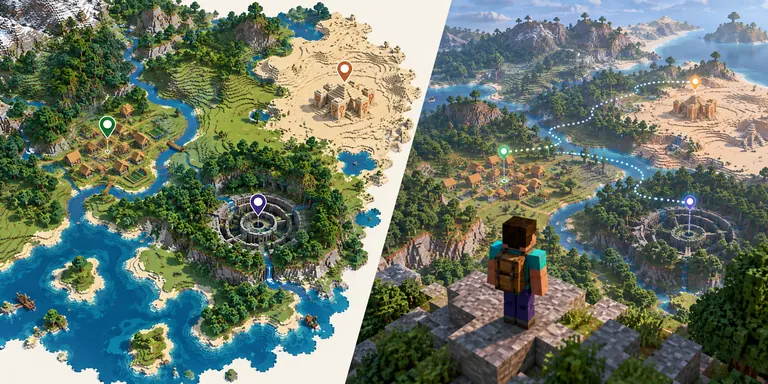
Métodos de buscador de biomas comparados
La misma frase puede significar un mapa, un comando o una ruta manual. Compara la entrada necesaria.
| Lo que tienes | Mejor opción | Qué responde | Límite principal |
|---|---|---|---|
| Semilla conocida + edición/versión | Mapa de biomas o visor de semillas | Dónde debería aparecer un bioma | Una semilla o versión incorrecta desplaza el resultado |
| Mundo cargado + permiso | Sugerencias de comandos de la edición | Una consulta de ubicación admitida | La sintaxis y el permiso cambian |
| Semilla desconocida + acceso del dueño | Ajustes, datos del mundo o exportación | La semilla real | Necesita acceso autorizado |
| Solo captura o dirección del servidor | Preguntar al dueño o detenerse | Ninguna coordenada fiable | Un sitio web no lee chunks privados desde una IP |
Copia todos los dígitos y el signo menos.
Elige Java o Bedrock antes de leer el mapa.
Iguala la versión que generó los chunks.
Infografía HTML/CSS editorial: comprueba estas tres entradas antes de confiar en una coordenada.
Usa un mapa cuando conoces la semilla del mundo
Un buscador de biomas predice terreno; no inspecciona el archivo del mundo ni confirma una marca por sí solo.
Copia la semilla desde los ajustes del mundo o pídesela al dueño y conserva el valor firmado completo. Un signo menos perdido, un espacio pegado o una conversión diferente produce otro mundo. Anota edición, versión, dimensión y opciones del generador junto a la semilla.
Selecciona la misma edición y la versión más cercana que admita el mapa. Abre la capa del bioma y busca una región o coordenada. Para verificar un bioma raro, compara costas, ríos y cadenas montañosas; una sola frontera de color es una prueba débil.
La guía para encontrar semillas explica métodos seguros y la guía de aldeas muestra la diferencia entre un mapa y /locate. Confirma el terreno dentro del mundo antes de planificar un viaje largo.
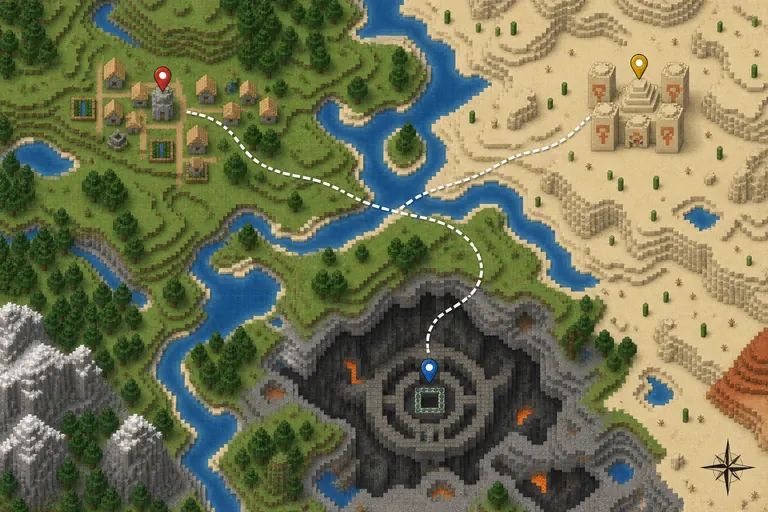
Los buscadores Java y Bedrock no son intercambiables
La edición es una entrada esencial, no un detalle visual.
Java y Bedrock pueden usar perfiles de mapa, identificadores de comandos y generación distintos. Elige la edición que creó el mundo y luego la versión exacta o el perfil más próximo. Una coordenada Java puede parecer razonable en Bedrock y aun así ser incorrecta.
SeedCrackerX es un mod Fabric para Java, no un buscador Bedrock, móvil, consola, Forge o NeoForge. Para un bioma Bedrock conocido, usa un mapa que indique compatibilidad Bedrock. Para una semilla Bedrock desconocida, empieza con los ajustes del dueño, una exportación o una descarga de Realm.
Terralith, Tectonic y otros generadores personalizados requieren otra comprobación. Una capa vanilla no promete la posición de un bioma creado por un datapack. Anota el nombre y la versión del generador y consulta su documentación.
| Comprobación | Java | Bedrock |
|---|---|---|
| Perfil del mapa | Elige la versión Java que generó los chunks | Elige versión y perfil Bedrock |
| Semilla desconocida | Ruta del dueño u observaciones Java permitidas | Ajustes, exportación o Realm del dueño |
| Comandos | Usa el autocompletado Java actual | Usa el autocompletado Bedrock actual |
| Generador personalizado | El mapa vanilla puede no coincidir | El mapa vanilla puede no coincidir |
Biomas grandes, mapas de biomas y mundos modificados
La opción Large Biomes cambia la escala; un generador personalizado puede cambiar la respuesta.
La pregunta sobre cómo incluir biomas grandes en seedfinder Minecraft suele referirse a la opción Large Biomes del mundo. Trátala como parte de la identidad del generador. Un perfil normal puede mostrar la semilla correcta, pero una extensión de bioma incorrecta.
En un mapa de biomas empieza con una vista amplia y localiza una costa, un río grande o una cadena de montañas. Después acerca la zona objetivo. Esta comprobación es más estable que elegir primero un pequeño borde de color.
Con Terralith u otro datapack, una búsqueda puede llamar seed finder a cualquier mapa. Registra el pack y la versión y usa una herramienta que lo admita; de lo contrario, presenta el resultado vanilla solo como comparación aproximada.
Comprueba Large Biomes y demás ajustes.
Usa un perfil de la misma versión.
Anota Terralith u otro generador.
Compara costa, río o montaña en el juego.
Infografía HTML/CSS editorial: guarda estas comprobaciones junto a la semilla y la coordenada.
Cuándo conviene un comando o explorar
Un mapa no siempre es la respuesta más rápida dentro de un mundo permitido.
Si tienes permiso, usa las sugerencias de comandos de la edición activa. Los identificadores cambian entre versiones, así que el autocompletado actual vale más que un tutorial antiguo. Un comando responde a un mundo cargado; no revela una semilla privada.
Sin semilla, comandos ni ayuda del dueño, explora de forma sistemática. Marca coordenadas, prioriza terreno abierto y recorre líneas paralelas para no repetir la misma zona. Es más lento, pero no inventa capacidades de un mapa externo.
La guía de estructuras separa mapas, /locate y observaciones Java autorizadas. La guía de SeedCrackerX solo aplica cuando coinciden versión Java, Fabric y permiso del servidor.
- Usa el autocompletado actual en vez de copiar un identificador viejo.
- Anota la dimensión con cada coordenada.
- Pide permiso antes de comandos, exportaciones u observaciones.
- Usa una ruta marcada si faltan semilla y comandos.
¿Por qué el buscador de biomas muestra otro lugar?
La mayoría de los desajustes tiene una entrada equivocada.
Revisa primero el signo de la semilla. Después compara Java o Bedrock, versión, dimensión, Large Biomes y datapacks. Si uno difiere, el mapa puede estar calculando correctamente otro mundo. Una captura colorida no demuestra que el perfil coincida con tu guardado.
Si una frontera está cerca pero no exacta, prueba una segunda referencia. Si varias referencias fallan, guarda URL, fecha, semilla, edición, versión y generador antes de cambiar de herramienta.
No descargues un JAR universal porque el resultado diga finder. Verifica mantenedor, loader, versión y fuente. La página de descargas y la guía de GitHub enseñan a revisar un mod Java, no convierten SeedCrackerX en un mapa web.
| Síntoma | Causa probable | Siguiente comprobación |
|---|---|---|
| Todos los biomas están desplazados | Semilla, edición o versión incorrecta | Vuelve a introducir semilla y perfil |
| Solo falla un borde | Opción del generador o pack distinto | Compara costa o montaña |
| Bedrock parece Java | Perfil equivocado | Selecciona Bedrock explícitamente |
| Terralith no coincide | El mapa vanilla no modela el pack | Consulta la documentación del pack |
| Un mod promete consulta instantánea | Se mezclan herramientas o fuentes | Verifica el proyecto y el release |
No confíes en un solo marcador.
Prueba otro punto en el mundo real.
Guarda semilla, edición, versión y pack.
Infografía HTML/CSS editorial: verifica la evidencia antes de sustituir un mapa por una descarga no verificada.
Lo que esta guía no promete
Una respuesta útil también dice dónde termina.
Esta página no aloja un mapa activo, no acepta un mundo, no calcula una semilla privada desde una IP ni certifica descargas de terceros. Las ilustraciones son conceptuales y los mapas son herramientas externas; comprueba su compatibilidad actual.
La decisión práctica es sencilla: semilla conocida significa mapa de biomas con versión correcta; mundo permitido significa comandos actuales o herramientas aprobadas; semilla Bedrock desconocida significa ajustes o exportación del dueño; terreno modificado significa documentación del generador.
Para continuar, usa el generador de semillas solo para mundos nuevos, la guía de semillas para mundos existentes y la guía de estructuras cuando buscas edificios y no biomas.